miércoles, 23 de marzo de 2011

Lubuntu

Lubuntu

Lubuntu es una distribución Linux derivada de Ubuntu que tiene como objetivo crear una variante de éste más rápida, más ligera y que ahorre más energía, usando como GUI (Graphical User Interface) el gestor de escritorio LXDE (Lightweight X11 Desktop Environment).
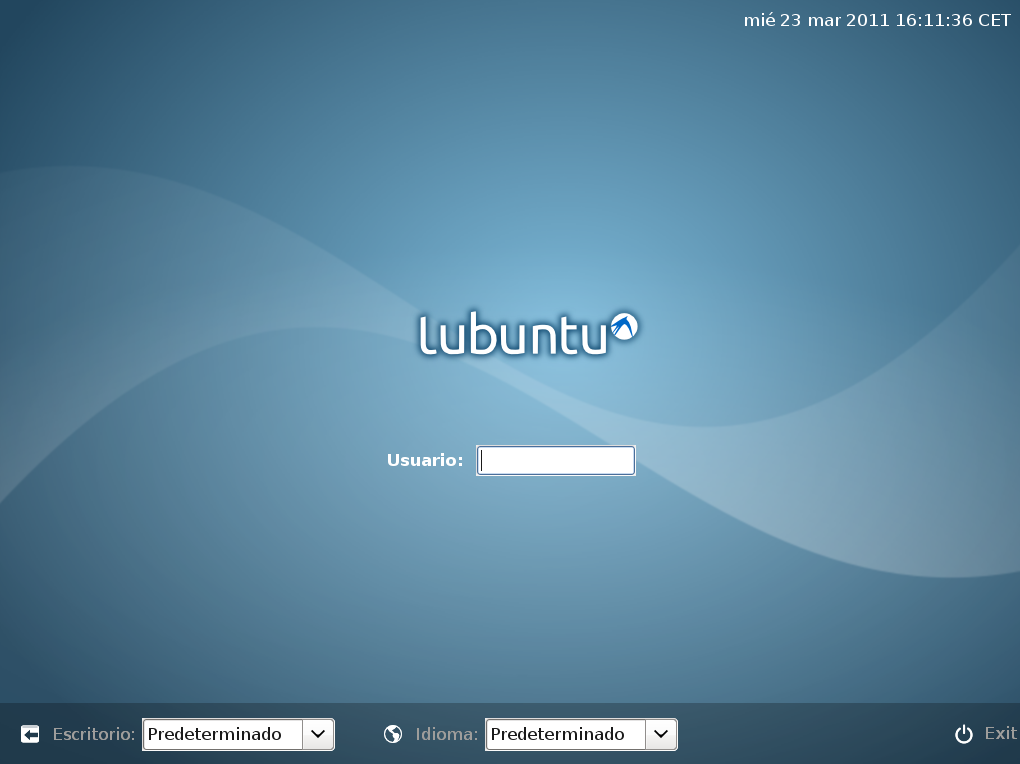
Lubuntu

Lubuntu está especialmente ideado para equipos que demanden pocos recursos de RAM y CPU como netbooks o computadores antiguos. Como las aplicaciones OpenOffice y Firefox consumen altos niveles de memoria, Lubuntu viene por defecto con AbiWord y Gnumeric como herramientas ofimáticas y Chromium como navegador.

Lubuntu

Los requerimientos mínimos del sistema donde se instale Lubuntu deben ser un procesador Pentium II o Celeron con 256 MB de RAM (con menos memoria puede funcionar pero con la instalación mínima).

jueves, 7 de junio de 2007

Significado de Ubuntu

Significado de Ubuntu

Ubuntu es una antigua palabra africana proveniente de las lenguas zulú y xhosa que significa "humanidad hacia otros" ("humanity to others").

Ubuntu es un movimiento sudafricano encabezado por el arzobispo Desmond Tutu, quien ganó el Premio Nobel de la Paz en 1984 por sus luchas en contra del Apartheid en Sudáfrica. El sudafricano Mark Shuttleworth, mecenas del proyecto, se encontraba muy familiarizado con la corriente y, tras ver similitudes entre los ideales de los proyectos GNU, Debian y en general con el movimiento del software libre, decidió aprovechar la ocasión para difundir los ideales de Ubuntu.

Según palabras del arzobispo Desmond Tutu la definición de Ubuntu es:

"Una persona con Ubuntu es abierta y está disponible para los demás, afirma de los demás, no se siente amenazado cuando otros son capaces y están bien, porque es seguro de sí mismo ya que sabe que pertenece a una gran totalidad, que se disminuye cuando otras personas son humilladas o menospreciadas, cuando otros son torturados u oprimidos."

El eslogan de Ubuntu "Linux para seres humanos" ("Linux for human beings") resume una de sus metas principales: hacer de Linux un sistema operativo más accesible y fácil de usar.

En el siguiente vídeo Nelson Mandela explica el significado de Ubuntu.

miércoles, 6 de junio de 2007

Scroll del mouse en Ubuntu

Scroll del mouse en Ubuntu

Algo muy frecuente al instalar Ubuntu es que no funcione el scroll del mouse. Para solucionar este pequeño problema es necesario editar el fichero /etc/X11/xorg.conf y modificar una opción. Para abrir el fichero se utilizará el programa gedit mediante la siguiente instrucción desde una ventana de terminal:
$ sudo gedit /etc/X11/xorg.conf
El comando sudo es necesario para editar el fichero como root ya que si no se hace así, no se podrán guardar las modificaciones realizadas. Al utilizar el comando sudo se solicitará a continuación la introducción de la contraseña.

Una vez abierto el fichero, hay que situarse en el apartado de configuración del mouse y reemplazar el valor "PS/2" de la opción (Option) "Protocol" por el valor "IMPS/2". Después hay que guardar el fichero y reiniciar con Ctrl + Alt + Backspace.

Scroll del mouse en Ubuntu

lunes, 14 de mayo de 2007

Instalar VMware Tools en Ubuntu

Instalar VMware Tools en Ubuntu

Al crear una máquina virtual con VMware es muy recomendable instalar las VMware Tools, que son un conjunto de controladores y aplicaciones que acelerán notablemente el rendimiento de la maquina virtual.
En el caso de una máquina virtual con Ubuntu, hay que seguir los pasos siguientes:
  • Arrancar Ubuntu desde VMware Workstation y seleccionar la opción VM --> Install VMware Tools...

  • Aparecerá en el escritorio una unidad de CD con dos archivos: VMwareTools-5.5.3-34685.i386.rpm y VMwareTools-5.3.3-34685.tar.gz:

    Instalar VMware Tools en Ubuntu 

  • El instalador rpm no es válido para distribuciones basadas en Debian (Ubuntu es una distribución basada en Debian GNU/Linux), así que no se podrá usar, a no ser que se convierta con Alien (Alien es un programa que permite convertir entre diferentes formatos de paquetes binarios Linux, pudiendo pasar entre sí cualquiera de estos 4 formatos: deb, rpm, slackware tgz y stampede slp). En este articulo se usará el archivo VMwareTools-5.3.3-34685.tar.gz. Se copiará en una ruta local, por ejemplo /tmp/VMwareToolsCD/, y se abrirá una sesión de consola o terminal.

  • Lo primero que hay que hacer es convertir el usuario conectado en root usando el siguiente comando (solicitará la contraseña del usuario actual):
    $ sudo su

  • Después hay que descomprimir el archivo .tar.gz utilizando el siguiente comando:
    $ tar -zxvf VMwareTools-5.3.3-34685.tar.gz

  • Al descomprimir el archivo se creará un nuevo directorio llamado vmware-tools-distrib. Para instalar las VMware Tools es necesario entrar en el directorio que se acaba de crear e instalar los siguientes componentes:

    • El comando make.
    • El compilador de C gcc.
    • Los archivos de cabecera del kernel de la versión de Ubuntu instalada.

  • Para ello, hay que ejecutar los siguientes comandos:
    $ apt-get install gcc gcc-3.4 make
    
    $ apt-get install linux-headers-'uname -r'
    
    $ ln -s /usr/src/linux-headers-'uname -r' /usr/src/linux
    También se puede ejecutar $ uname -r y reemplazar 'uname -r' por el resultado obtenido.

  • Ahora hay que establecer la variable de entorno CC con el compilador de C gcc-3.4, ya que con versiones posteriores del compilador no funciona:
    $ export CC=/usr/bin/gcc-3.4

  • Despues de estos pasos previos ya se puede lanzar el instalador de las VMware Tools:
    $ ./vmware-install.pl

  • El instalador realiza una serie de preguntas a las que hay que contentar con las respuestas por defecto, salvo a la pregunta sobre la resolución de pantalla con la que se desea trabajar.

  • Hay reiniciar el sistema y las VMware Tools ya estarán instaladas.

  • Lanzar /usr/bin/vmware-toolbox para ejecutar las VMware Tools.

Práctica realizada con:
  • Maquina virtual Linux Ubuntu 6.10 Desktop
  • Sistema Operativo Host Windows XP Profesional Service Pack 2
  • VMware Workstation 5.5.3


RSS RSS